9 видеоредакторов для фуд-блогеров: как смонтировать видеорецепт на компьютере
Даже удачно снятый видео-рецепт может потерять зрителя из-за затянутых сцен, неудачных переходов и непродуманного сценария. Единственное решение проблемы – грамотный монтаж. Достаточно убрать лишние паузы и выстроить логичные переходы между этапами, сделав процесс приготовления понятным без дополнительных объяснений – и обычная домашняя съёмка превратится в интересный, профессионально смонтированный видеоконтент для кулинарного блога.
Разбираемся, как снимать кулинарные видео, на что обращать внимание при выборе редактора и как монтировать видео-рецепты профессионального уровня, даже если вы только начинаете карьеру в фуд-блогинге.
Какие кадры снять, чтобы из них получился понятный видеорецепт
Перед тем как снимать рецепт, продумайте последовательность планов и определите, какие детали приготовления должен увидеть зритель. Важно показать промежуточные результаты: консистенцию теста, степень обжарки, изменение цвета или текстуры продуктов.
Для полноценного видеомонтажа понадобятся следующие кадры:
- Готовое блюдо. Снимите результат с нескольких ракурсов, включая крупный план. Самый выразительный фрагмент стоит поставить в начало ролика, чтобы сразу показать, что вы будете готовить.
- Подготовка ингредиентов. Покажите продукты до обработки и зафиксируйте их количество. Эти сведения пригодятся для текстовых подписей с точными пропорциями.
- Основные этапы. Нарезку, смешивание и добавление компонентов рекомендуется снимать сверху. Сохраняйте одинаковое положение камеры, чтобы переходы между действиями выглядели естественно.
- Важные детали. Используйте крупный план для моментов, когда меняется структура или внешний вид блюда. Покажите густоту соуса после уваривания или цвет корочки перед снятием сковороды с огня.
- Сложные действия. Снимайте сбоку то, что плохо видно сверху: толщину раскатанного теста, высоту слоёв десерта, переворачивание продукта.
- Финальная подача. Запишите сервировку и, если уместно, разрез блюда, чтобы показать его внутреннюю структуру.
Нюанс: оставляйте несколько секунд записи до и после каждого действия. Такой запас позволит аккуратно обрезать фрагменты, подобрав подходящие точки склейки.
9 видеоредакторов для монтажа рецептов и видео о еде
В подборку вошли девять популярных десктопных и онлайн-редакторов, различающихся по функционалу и уровню сложности. В числе параметров, по которым мы оценивали программы – простота и удобство монтажа, инструменты для обработки цвета и звука, тарифная политика и лимиты.
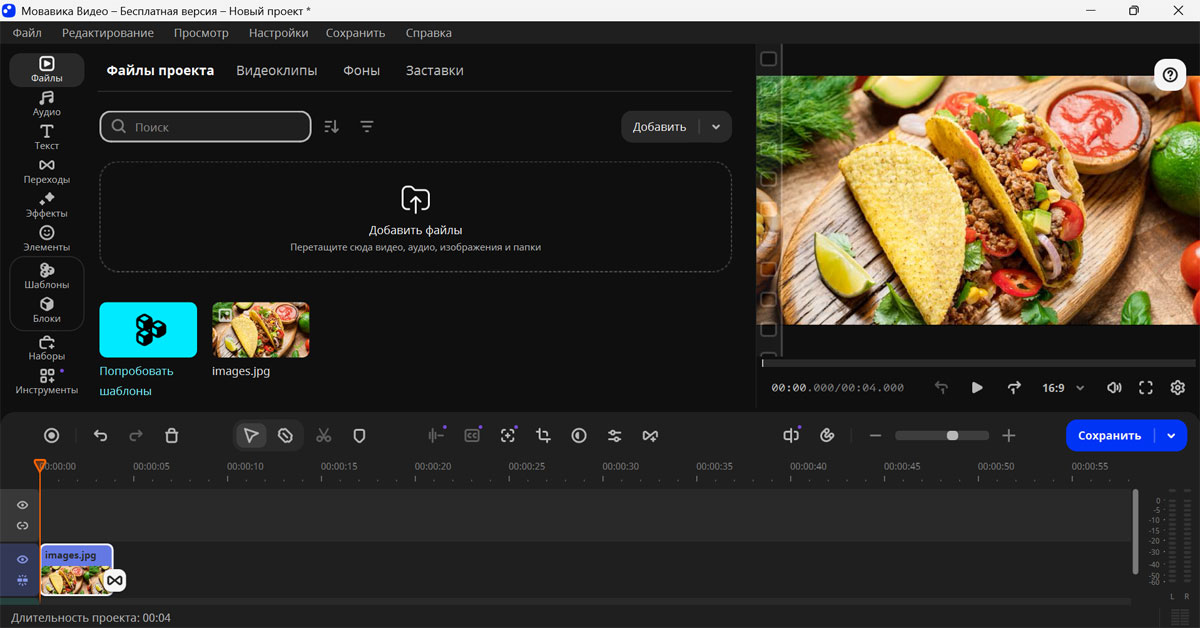
1. Мовавика Видео
- Где можно использовать: Windows и macOS.
- Чем полезен для видеорецептов: быстрая сборка ролика из отснятых кадров, оформление видео-рецептов для блога с помощью настраиваемых шаблонов с гибкой структурой.
- Плюсы: понятный интерфейс со встроенными подсказками, сотни эффектов, ИИ-инструменты, русскоязычная техподдержка.
- Ограничения: мало продвинутых настроек для точной профессиональной обработки.
Простой и функциональный видеоредактор с настраиваемыми шаблонами для любых видео, сотнями готовых эффектов и ИИ-инструментами, которые работают в один клик. Видеоэффекты в разных стилях добавляются простым перетаскиванием.
Главная фишка редактора Мовавики – коллекция стильных шаблонов с профессиональным монтажом для любых видео. Каждый шаблон собран из блоков, которые легко настроить под себя и в которых уже предусмотрены переходы, фоновая музыка и стиль текста. Для кулинарных видео есть категория «Еда и рецепты». ИИ-инструменты помогают создавать субтитры, а также убирают шум и паузы, избавляя блогера от рутины. Результат – нестандартный и профессионально оформленный ролик для кулинарного блога, собранный за один вечер.
Тарифы
В бесплатной версии можно попробовать все функции, сохраняя видеоролики до 60 секунд с водяным знаком. В полной версии (1 090 руб. в месяц) представлены сотни эффектов, несколько шаблонов и все ИИ-инструменты (данные на ноябрь 2026 г.).
Официальный сайт: https://www.movavika.ru/
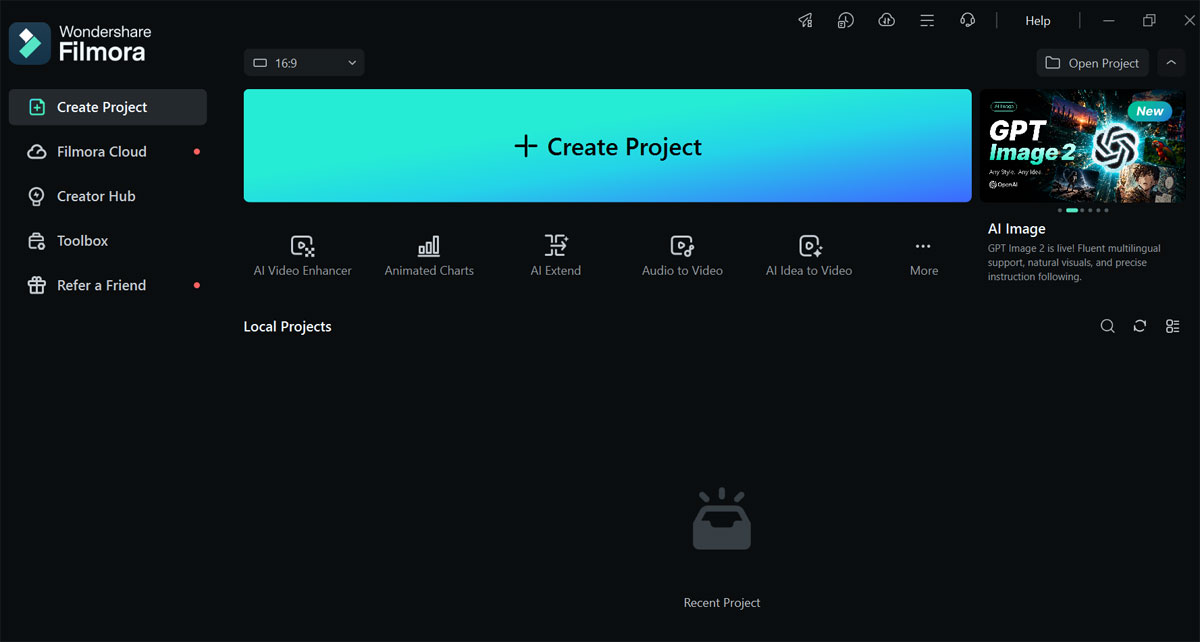
2. Filmora
- Где можно использовать: Windows и macOS.
- Чем полезен для видеорецептов: монтаж с разных ракурсов, цветокоррекция, добавление подписей.
- Плюсы: многодорожечная монтажная шкала, настройка скорости видео, ИИ-субтитры, обработка звука.
- Ограничения: часть ИИ-функций и дополнительных ресурсов требует оплаты.
Видеоредактор со встроенными функциями для монтажа видео-рецептов. На монтажной шкале можно объединять съёмку в ракурсе сверху, крупные планы ингредиентов и кадры готового блюда. Есть функции ускорения и замедления. Настройки цветокоррекции помогают выровнять баланс и оттенки при съёмке с разным освещением.
Для оформления кулинарных видео предусмотрены настраиваемые текстовые шаблоны, с помощью которых можно подписывать ингредиенты, пропорции, время и температуру. Для публикации можно настроить вертикальный формат ролика, а кадрирование позволяет адаптировать горизонтальные материалы под короткий фуд-контент для смартфона.
Тарифы
Без подписки контент сохраняется с водяным знаком. Годовой пакет Advanced (2 990 руб. без НДС) включает сохранение без водяного знака, расширенные функции и 1 000 ИИ-кредитов ежемесячно (данные на ноябрь 2026 г.).
Официальный сайт: https://filmora.wondershare.com.ru/
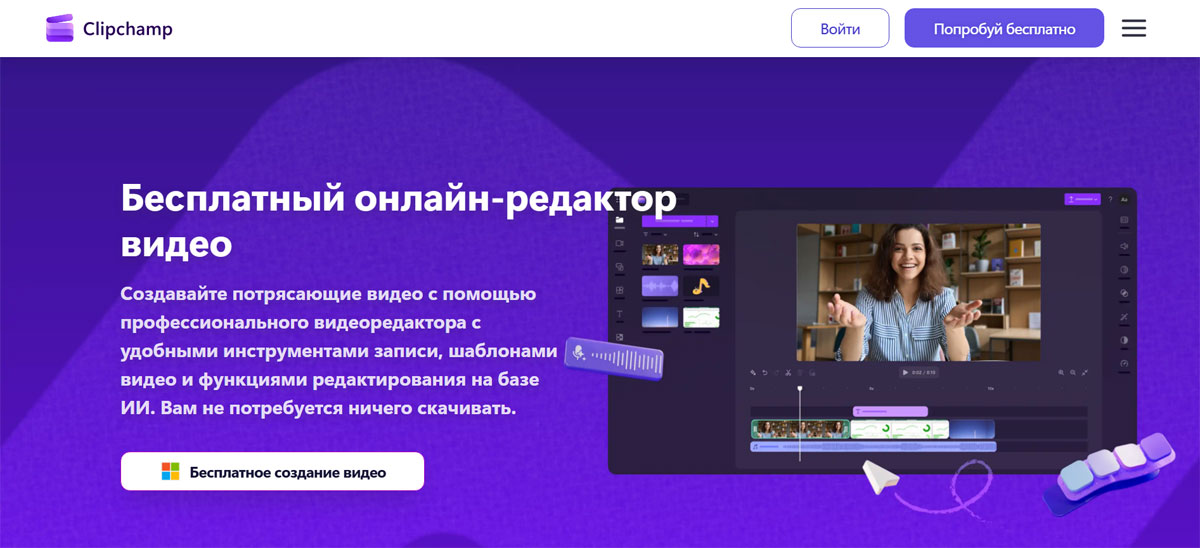
3. Clipchamp
- Где можно использовать: Windows и macOS.
- Чем полезен для видеорецептов: подготовка роликов без установки программы, оригинальное оформление ингредиентов и этапов приготовления.
- Плюсы: автоматические субтитры, ИИ-озвучка, удаление пауз и фонового шума.
- Ограничения: экспорт в 4K только по подписке.
Онлайн-видеоредактор Microsoft, в котором можно создавать видео-рецепты для блога непосредственно в браузере. В библиотеке – тематические шаблоны для кулинарных уроков с анимированными элементами и текстовыми блоками для инструкций. Для коротких публикаций предусмотрено вертикальное разрешение с соотношением сторон 9:16.
Для рецептов с комментариями предусмотрены запись голоса и автоматическая генерация титров. Если нет возможности записать озвучку, её можно сгенерировать из текста, выбрав голос и скорость речи. Инструменты обработки звука удаляют посторонний шум и продолжительные паузы. Текстовые плашки можно размещать на отдельных этапах, чтобы зритель видел нужные пропорции и инструкции непосредственно во время просмотра.
Тарифы
Бесплатная версия позволяет создавать неограниченное количество роликов, экспортируя их в разрешении до 1080p без водяного знака. Премиум-функции входят в подписки Microsoft 365 Personal и Family (данные на ноябрь 2026 г.).
Официальный сайт: https://clipchamp.com/
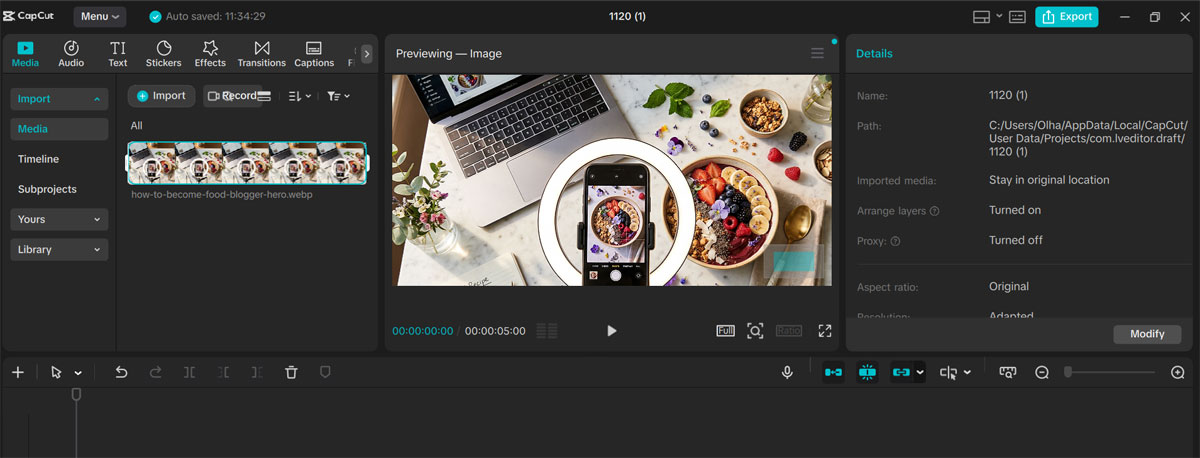
4. CapCut Desktop
- Где можно использовать: Windows и macOS.
- Чем полезен для видеорецептов: управление скоростью отдельных фрагментов, адаптация под вертикальный формат для смартфонов.
- Плюсы: многодорожечная шкала, анимация, ИИ-кадрирование.
- Ограничения: некоторыми полезными функциями можно пользоваться только в пакете Pro.
Настольный редактор для создания динамичных кулинарных видео с акцентом на ключевые моменты. Если вы продумываете, как снять видео-рецепт для блога, записывайте добавление ингредиентов в ракурсе сверху, а важные детали – крупным планом. Видеокадры можно чередовать, убирая лишние паузы и сохраняя нужную последовательность.
Для пошагового приготовления предусмотрены текстовые слои с настройкой шрифтов и анимации. Автоматические субтитры преобразуют закадровую речь в текст. В разделе аудио – музыкальная библиотека, звуковые эффекты, очистка от шума. При сохранении можно выбрать разрешение, битрейт и формат файла (MP4 или MOV).
Тарифы
В базовой версии – основной функционал и экспорт видео. Подписка Pro открывает дополнительные эффекты и расширенные ИИ-возможности.
Официальный сайт: https://www.capcut.com/
5. iMovie
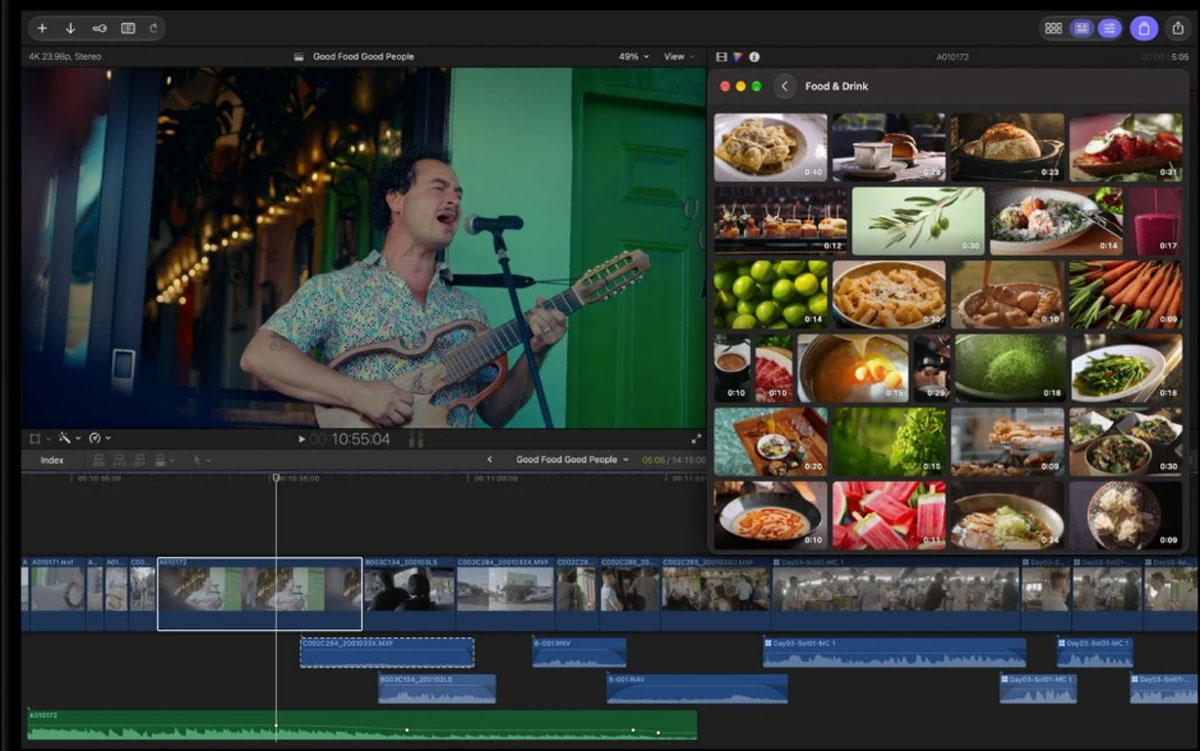
- Где можно использовать: macOS.
- Чем полезен для видеорецептов: монтаж записей с iPhone и других камер, совмещение нескольких ракурсов, оформление пошаговых инструкций.
- Плюсы: стабилизация изображения, эффект «картинка в картинке».
- Ограничения: нет версии для Windows.
Видеоредактор Apple для монтажа видео-рецептов на Mac. Позволяет обрезать отснятые фрагменты, менять их последовательность, регулировать скорость воспроизведения, добавлять переходы. С помощью функции «картинка в картинке» можно одновременно показывать общий процесс приготовления и крупный план отдельных действий. Есть режим разделённого экрана.
При необходимости можно записать закадровый комментарий непосредственно в редакторе, добавить музыку и звуковые эффекты, отрегулировать громкость отдельных дорожек. При работе с видео, снятым на iPhone 13 и новее в режиме «Киноэффект», возможна настройка точки фокусировки и глубины резкости.
Тарифы
iMovie полностью бесплатен и не требует подписки. Видеоролики можно экспортировать в разрешении до 4K на совместимых компьютерах Mac.
Официальный сайт: https://www.apple.com/imovie/
6. Canva
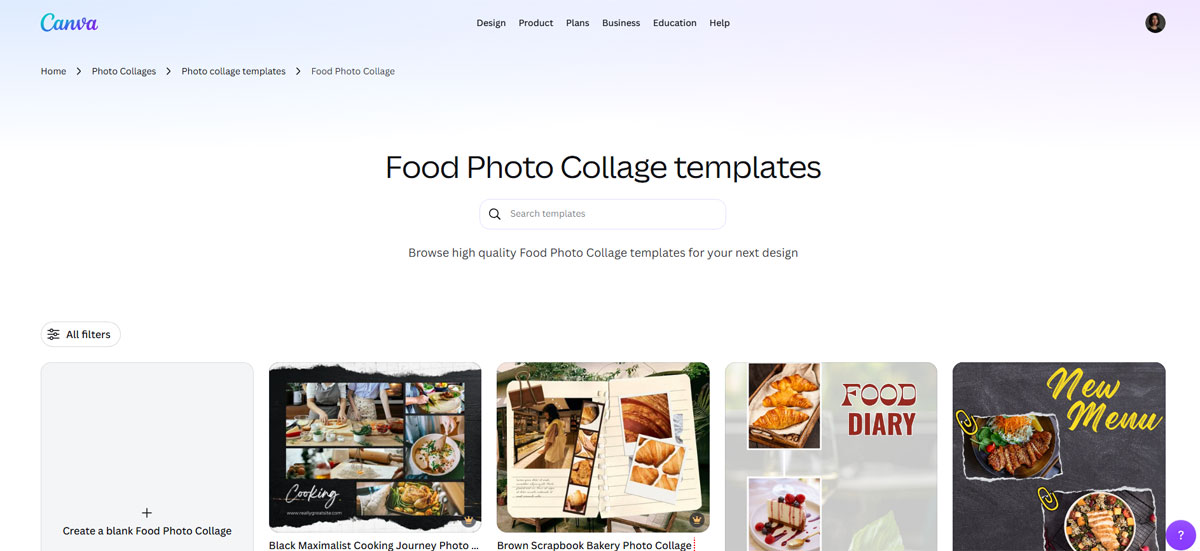
- Где можно использовать: Windows и macOS, в браузере и настольном приложении.
- Чем полезен для видеорецептов: создание графических вставок с ингредиентами, подготовка фуд-контента для разных площадок.
- Плюсы: большая библиотека графики и шрифтов, совместная работа над проектами.
- Ограничения: часть графических материалов платная.
Онлайн-редактор с широкими возможностями графического оформления. В Canva можно объединять отснятые фрагменты на шкале, обрезать клипы, менять их последовательность и добавлять переходы. Главное преимущество для фуд-блогеров – возможность дополнять видеоряд визуальными гайдами. Для текстовых вставок предлагаются разные шрифты, графические элементы, анимация, настройка продолжительности показа.
Редактор позволяет оформлять видео-рецепты для блога в едином визуальном стиле, задавая одинаковые цвета, шрифты и заставки во всех публикациях, создавая обложки и дополняя ролики собственным логотипом.
Тарифы
Бесплатная версия включает базовые функции и загрузку MP4 в Full HD. Платная подписка открывает доступ к расширенной библиотеке материалов.
Официальный сайт: https://www.canva.com/
7. Adobe Express
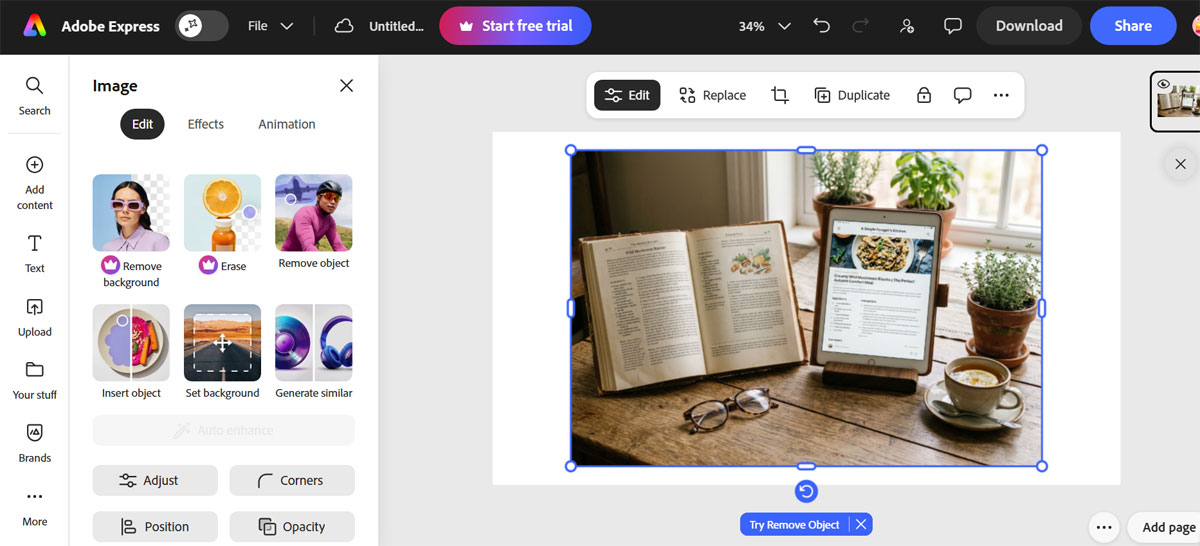
- Где можно использовать: Windows 11 и macOS 11 или выше, через браузер.
- Чем полезен для видеорецептов: создание коротких анонсов, улучшение закадровой речи, планирование публикаций.
- Плюсы: редактирование видеодорожки по сценам и слоям, русские автосубтитры, библиотека Adobe Stock.
- Ограничения: платные подписки Adobe в России недоступны.
Онлайн-редактор для создания фуд-контента с акцентом на графическое оформление. Видеоролик собирается из отдельных сцен, которые можно обрезать, переставлять, ускорять и соединять переходами. В режиме редактирования слоёв можно точно задавать время появления и исчезновения надписей, изображений и графических элементов.
Для видеорецептов с закадровыми пояснениями предусмотрены запись голоса и функция Enhance Speech, уменьшающая посторонние шумы и эхо. Автосубтитры позволяют редактировать распознанный текст и менять его оформление. При желании контент можно адаптировать под вертикальный или горизонтальный формат, выбрав нужное соотношение сторон и масштаб изображения, а затем сохранить в MP4.
Тарифы
Базовая версия включает графические материалы, музыку и создание клипов продолжительностью до 30 минут.
Официальный сайт: https://www.adobe.com/express/
8. Shotcut
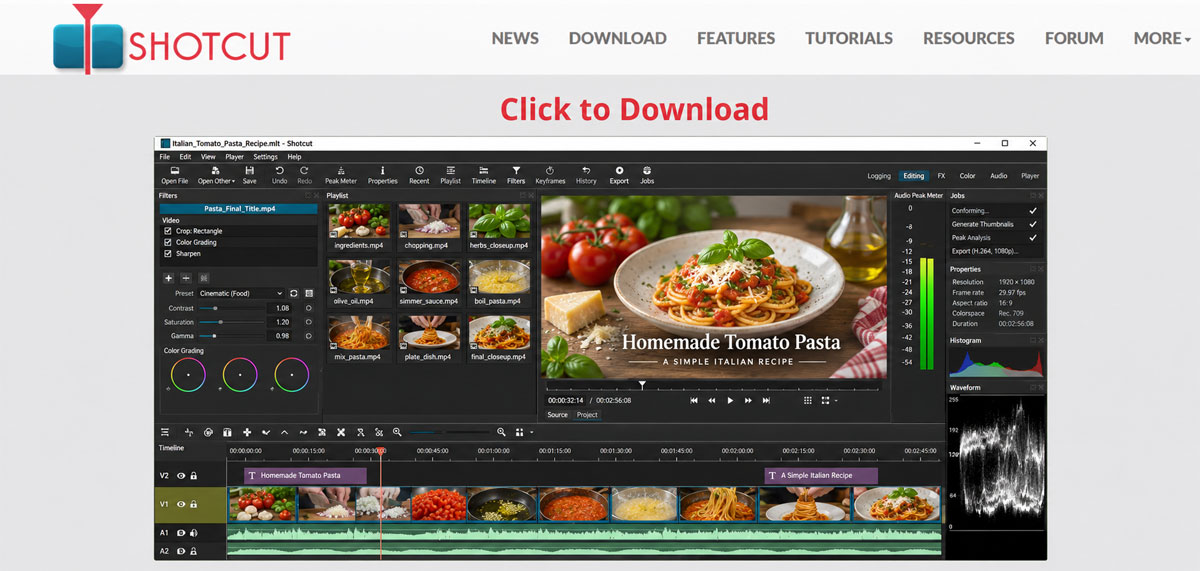
- Где можно использовать: Windows, macOS, Linux.
- Чем полезен для видеорецептов: объединение записей с разных камер, раздельная обработка речи и фоновой музыки.
- Плюсы: поддержка множества видеоформатов, профессиональная цветокоррекция, экспорт в 4K и 8K.
- Ограничения: для комфортной работы с 4K рекомендуется не менее 16 ГБ оперативной памяти.
Видеоредактор с открытым исходным кодом и расширенными возможностями ручной настройки. Подойдёт фуд-блогерам, желающим разобраться, как сделать видео-рецепт из материалов, снятых на разные устройства. Позволяет объединять на одной шкале файлы с различным разрешением и кадровой частотой без предварительной конвертации.
Отдельного упоминания заслуживает обработка аудио. На отдельных дорожках можно разместить закадровую речь, музыку и другие звуки, независимо регулируя их громкость. Для тяжёлых исходников предусмотрено создание облегчённых прокси-файлов, ускоряющих предпросмотр и работу.
Тарифы
Программа предлагается без подписки (в том числе для коммерческих проектов).
Официальный сайт: https://shotcut.org/
9. DaVinci Resolve
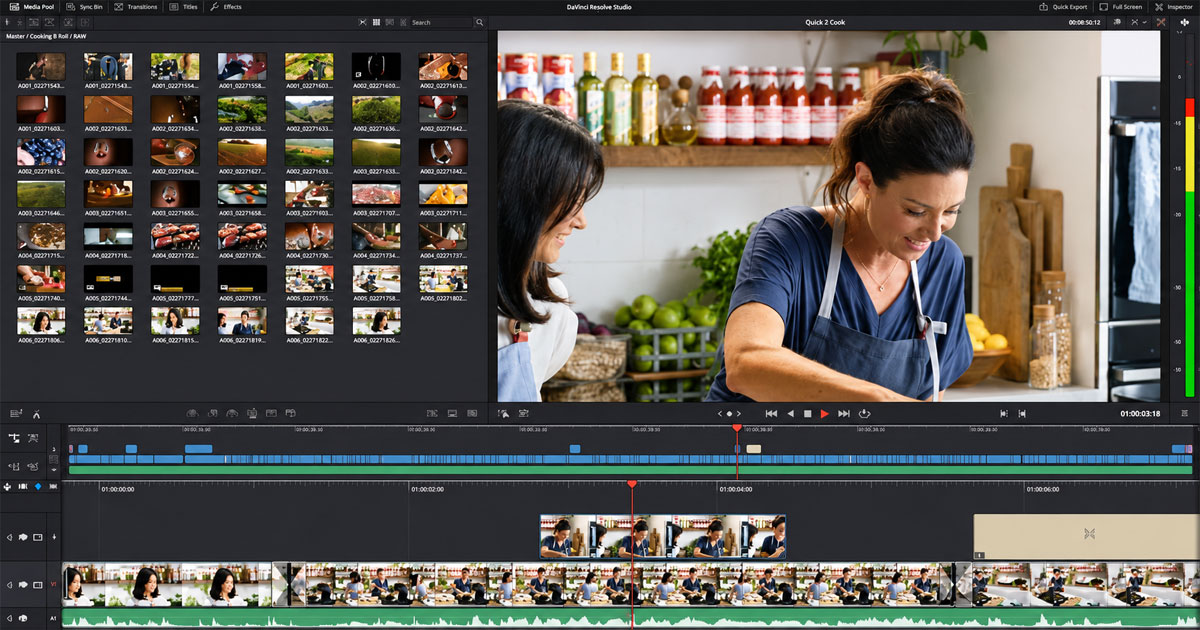
- Где можно использовать: Windows, macOS и Linux.
- Чем полезен для видеорецептов: синхронизация съёмки с нескольких камер, профессиональное сведение звука.
- Плюсы: узловая цветокоррекция, инструменты Fairlight для обработки аудио, прокси-файлы.
- Ограничения: требует времени на освоение.
Профессиональный видеоредактор от Blackmagic Design с широкими возможностями обработки изображения. Подойдет для кулинарных съёмок с нескольких камер: записи можно синхронизировать по звуковой дорожке, быстро переключаясь между ракурсами в одном окне.
Для детализации аудиодорожек предусмотрен модуль Fairlight, позволяющий независимо обрабатывать голос, музыку и кухонные звуки с эквалайзером, компрессором и регулировкой громкости отдельных дорожек. В платных пакетах есть ИИ-изоляция голоса для удаления посторонних шумов.
Тарифы
Бесплатная версия поддерживает разрешения до Ultra HD (3840 × 2160) с частотой до 60 к/с. Продвинутая DaVinci Resolve Studio предлагается по отдельной лицензии и включает поддержку разрешений выше 4K с частотой до 120 к/с.
Официальный сайт: https://www.blackmagicdesign.com/products/davinciresolve
Как смонтировать видеорецепт и подписать ингредиенты
Начните с черновой сборки: расположите отснятые фрагменты на монтажной шкале в порядке приготовления блюда. Дальнейший процесс включает несколько этапов:
- Удалите неудачные дубли, паузы и повторяющиеся действия. Длительные процессы можно ускорить, сохранив важные моменты.
- Добавьте текстовые плашки с названиями продуктов и их количеством в момент появления в кадре. Для запекания укажите температуру и продолжительность приготовления.
- Размещайте подписи так, чтобы они не перекрывали основные действия. Настройте размер шрифта и длительность показа, проверьте читаемость на экране смартфона.
- Отрегулируйте громкость озвучки, фоновой музыки и звуков готовки. Перед экспортом проверьте переходы между сценами и выберите соотношение сторон в зависимости от площадки публикации.
Выбор видеоредактора зависит от сложности съёмки и задач кулинарного блога. Для начинающих фуд-блогеров подойдут программы с понятным интерфейсом и базовыми функциями монтажа. Для сложных проектов с несколькими камерами и детальной обработкой – профессиональные редакторы для ПК или браузера. При выборе стоит учитывать совместимость с компьютером, необходимый функционал, стоимость и лимиты бесплатных версий.
Вопросы и ответы
Как понять, подходит ли видеоредактор для моего компьютера?
- Сверьте системные требования с характеристиками ПК. Для проверки производительности попробуйте обработать несколько исходников в нужном разрешении.
Что лучше выбрать – онлайн-сервис или установленную программу?
- В онлайн-сервисах удобно монтировать небольшие проекты. В установленных программах – большие файлы (особенно при нестабильном интернете).
Можно ли добавлять встроенную музыку в коммерческий блог?
- Зависит от лицензии конкретного трека. Перед публикацией проверьте, разрешено ли его включать в рекламные и другие коммерческие ролики.
Как проверить ПО перед покупкой?
- Соберите небольшой пробный ролик из собственных исходников. Проверьте скорость, удобство редактирования и условия сохранения файла.
Специально для Calorizator.ru
Копирование данной статьи целиком или частично запрещено.


